

MyTimetable: Rooster aan Proton Calendar toevoegen
In deze handleiding wordt beschreven hoe je als student bij de universiteit MyTimetable kunt koppelen aan je eigen Proton Calendar agenda. Als je MyTimetable koppelt met Proton Calendar worden de activiteiten in je rooster afspraken in je Proton agenda. Om MyTimetable te koppelen met Proton Calendar moet je onderstaande stappen volgen.
-

Let op: Dit wordt alleen “best effort” ondersteund door de UU. Als er eventueel problemen ontstaan bij het volgen van deze handleiding is er geen garantie dat UU IT Support erbij kan helpen.
-
Stap 1
Ga naar https://mytimetable.uu.nl. Log in als je dat nog niet gedaan hebt en voeg je roosters toe.
-
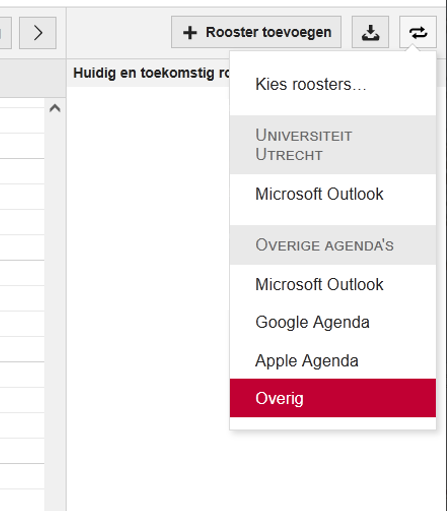
Stap 2
Druk rechtsboven op de twee naar elkaar wijzen pijltjes, en klik vervolgens op “Overig“
-
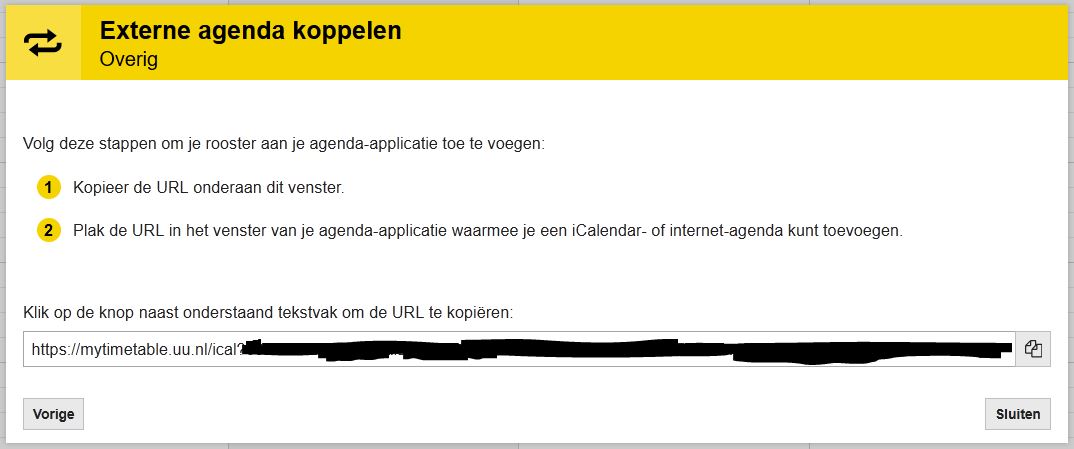
Stap 3
Klik op “Volgende” in het nieuwe venster, en kopieer dan de URL onderaan het venster.
-
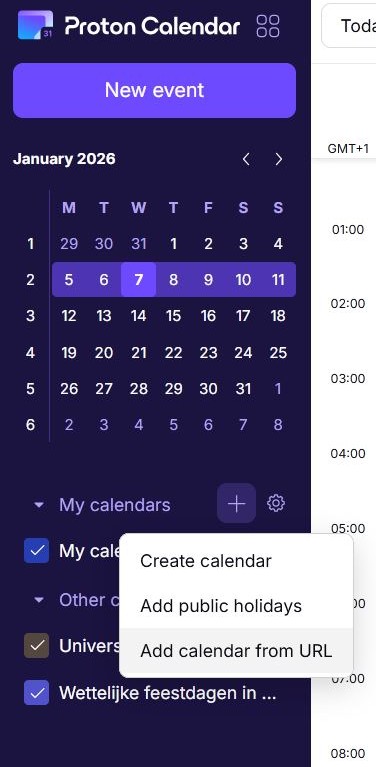
Stap 4
Ga naar Proton Calendar, klik op het “+”-symbool in de linker kolom, en kies voor “add calendar from URL“.
-
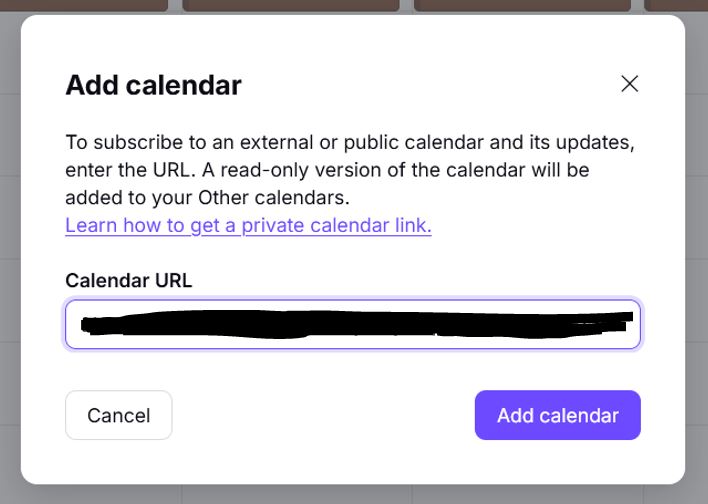
Stap 5
Plak de URL in het veld en klik op “Add calendar“.
Nu is je agenda altijd up to date. Mochten er wijzigingen in je rooster komen, worden deze ook doorgevoerd in je Proton Calendar.
Laatst bijgewerkt op: 16/01/2026