

Videoplatform UU: Bewaartermijnen
Hieronder wordt informatie gegeven over het lang(er) behouden van opnames en over categorieën. De volgende zaken komen aan bod:
- Opnames behoeden voor automatisch verwijderen
- Het toekennen van een categorie aan een opname
- Welke categorieën er zijn
- Hoe verwijder ik een video?
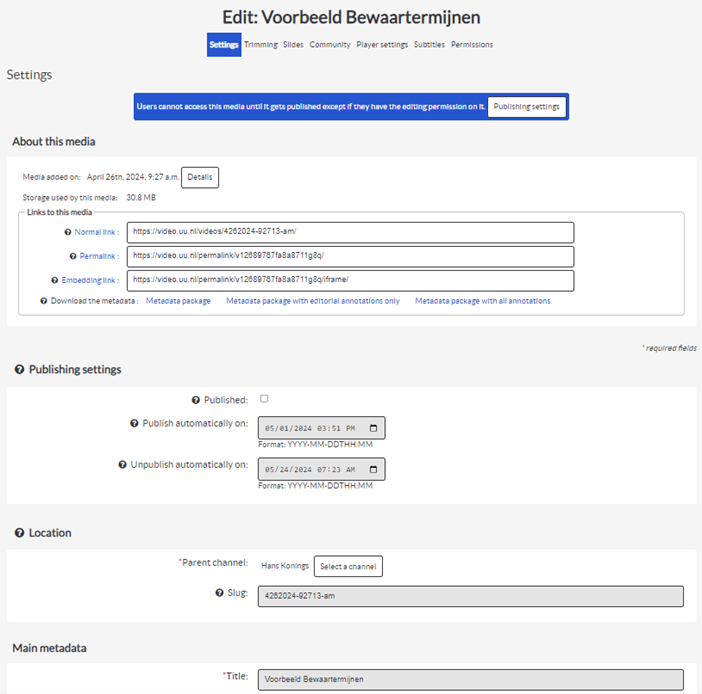
Al deze handelingen vinden plaats op het tabblad: Parameters > te vinden onder de ‘Edit’ functionaliteit van de video. Om hier te komen: open de video en klik op Edit. Vergeet niet om wijzigingen met ‘Save changes’ te bevestigen!
-

1. Opnames behoeden voor automatisch verwijderen
-
Stap 1
Je hebt een mail gekregen met een overzicht van beeldmateriaal dat weinig tot niet meer bekeken wordt.
De mail bevat een lijst met opnames die verwijderd worden als geen actie wordt ondernomen.
Elke opname op die lijst bevat een link die je direct naar de ‘edit settings’ pagina. -
Stap 2
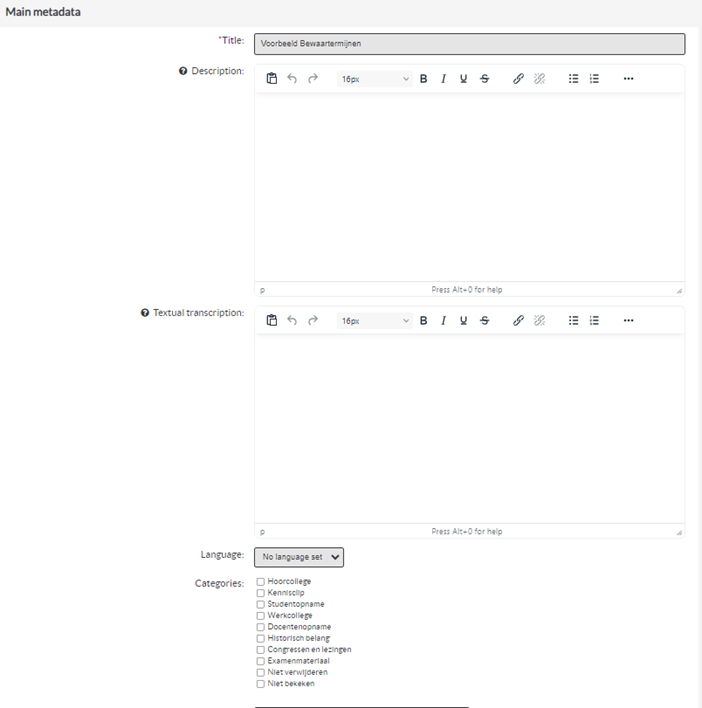
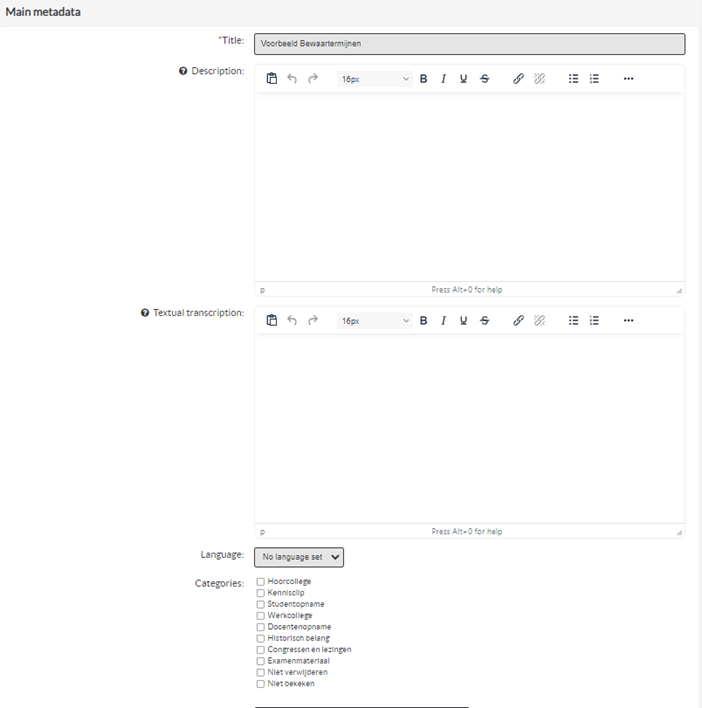
Op deze pagina staat onder de kop ‘main metadata’ een overzicht van de categorieën (zie hiernaast).
Vink hier het vakje ‘niet verwijderen’ aan.
Klik op save changes!
De opname wordt niet verwijderd. -
2. Categorie toekennen aan een opname
-
Stap 3
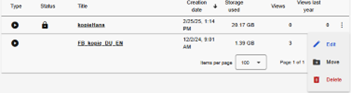
Om een categorie toe te kennen op een opname heb je bewerkrechten nodig op de opname.
Navigeer naar de opname.
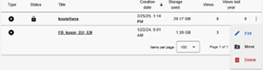
Als je de ‘Table view’ gebruikt navigeer naar de 3 balletjes achter de lijn waar de opname op staat. Klik er op en je krijgt een kleine venster te zien. Klik op Edit.Of als je de opname zelf al in beeld hebt: klik op Edit
-
Stap 4
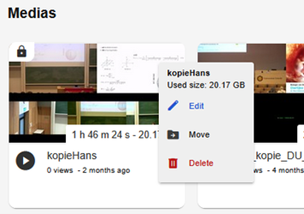
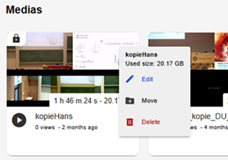
Als je de Grid view gebruikt en je je muis op het plaatje van de opname zet zie je rechtsonder drie balletjes boven elkaar. Klik er op en je krijgt een kleine venster te zien. Klik op Edit.
-
Stap 5
Je komt op de ‘settings’ pagina terecht. Op deze pagina staat onder de kop ‘main metadata’ een overzicht van de categorieën (zie hiernaast)
Vink hier het vakje aan van de categorie die je wilt toekennen. In dit voorbeeld is er nog geen categorie toegekend.
Klik op save changes!
Om te bepalen of je een correcte categorie hebt toegekend kun je de beschrijving van de categorieën hieronder bekijken. -
3. Welke categorieën zijn er?
-
Stap 6
Bij het formuleren van archiefbeleid gaat het om het herkennen van het soort materiaal, het definiëren van een bewaartermijn en het vastleggen van de verantwoordelijke/ eigenaar van het betreffende materiaal. Om materiaal te herkennen zijn de volgende categorieën gedefineerd:
- Hoorcollege
- Kennisclip
- Studentopname
- Werkcollege
- Docentenopname
- Historisch belang
- Congressen en lezingen
- Examenmateriaal
Wanneer moet welke categorie worden toegekend?
- Hoorcollege
Een opname van een activiteit waarin een docent het woord voert en studenten de rol van toehoorder hebben. Meestal door een combinatie van een opname van de docent en een presentatie. - Kennisclip
Een opname waarin een docent één specifiek onderwerp in een korte opname (normaal rond de 10 minuten of korter) uitlegt. Dit kan door een opname van de docent zelf, van het scherm, een animatie of een combinatie. Deze vorm van opnames verouderd in het algemeen minder snel. - Studentopname
Een opname gemaakt door een student ten behoeve van het onderwijs. Deze opnames worden als toetsmateriaal behandeld, d.w.z. hiervoor geldt (conform het bepaalde in de Onderwijs- en examenregeling) een bewaartermijn van twee jaar. - Werkcollege
Een opname van een activiteit waarin docent(en) en studenten samen aan een onderwerp werken.
Let op! Als studenten te horen en/of te zien zijn dient de opname METEEN verwijderd te worden. - Docentenopname
Dit is materiaal dat alleen voor docenten beschikbaar is. - Historisch belang.
Onderwijsmateriaal dat vanuit historisch perspectief meerwaarde heeft om te bewaren. Hierbij
is de vraag: wie bepaalt welk materiaal hieronder valt en waar worden deze opnames
bewaard? We onderkennen 2 categorieën:
historische waarde bepaald door eigenaar;
b. historische waarde vanuit onderwijskundig perspectief. Deze wordt geborgd d.m.v.
het bewaren van een steekproef.Procedure: De beoordeling van materiaal van historische waarde wordt vanuit de
faculteiten vorm gegeven in samenspraak met de eigenaar van het materiaal, de docent
c.q. de onderwijsdirecteur in geval de docent niet langer werkzaam is bij UU . Welke
opslagmogelijkheden er zijn, dient nog te worden bepaald (centraal of faculteitsspecifiek). De opslagmogelijkheden zullen buiten het Videoplatform liggen. - Congressen en lezingen.
Dit materiaal wordt uitgesloten van de bewaartermijn. De docent die eigenaar is, heeft alle mogelijkheden om het materiaal binnen zijn/haar cursus te organiseren en om het materiaal zelf te verwijderen.
Examenmateriaal
Hiervoor geldt hetzelfde als voor studentopname, zij het dat de opname niet door een student gemaakt hoeft te zijn. Deze opnames worden als toetsmateriaal behandeld, d.w.z. hiervoor geldt (conform het bepaalde in de Onderwijs- en examenregeling) een bewaartermijn van twee jaar. -
4. Hoe verwijder ik een video?
-
Stap 7
Verwijderen van video’s kan alleen vanuit het eigen kanaal. Wil je een video verwijderen uit een cursuskanaal, verplaats de video dan eerst naar je eigen kanaal en verwijder dan de video.
Bij table view:
Bij grid view:
Of als je de opname al in beeld hebt: klik op de edit knop rechtsboven en dan op delete.
Vergeet niet op save changes (rechts onderin) te klikken!
Laatst bijgewerkt op: 17/06/2025