

Eduroam op iPhone/iPad
Deze handleiding beschrijft hoe je een iPhone kunt verbinden met eduroam, het wifi-netwerk van de Universiteit Utrecht.
We raden studenten, medewerkers en gasten met een solis-id aan om verbinding te maken met het wifi-netwerk “Utrecht University”, zodat zij direct toegang hebben tot de verschillende diensten die via het UU-netwerk worden aangeboden. Het is bijvoorbeeld niet mogelijk om verbinding te maken met de printers (Canon) via eduroam. Klik hier voor de iOS/iPadOS handleiding.
-
Stap 1
Zorg dat je in bereik bent van het draadloze netwerk eduroam. Dit is in de meeste gebouwen van de Universiteit Utrecht.
-
Stap 2
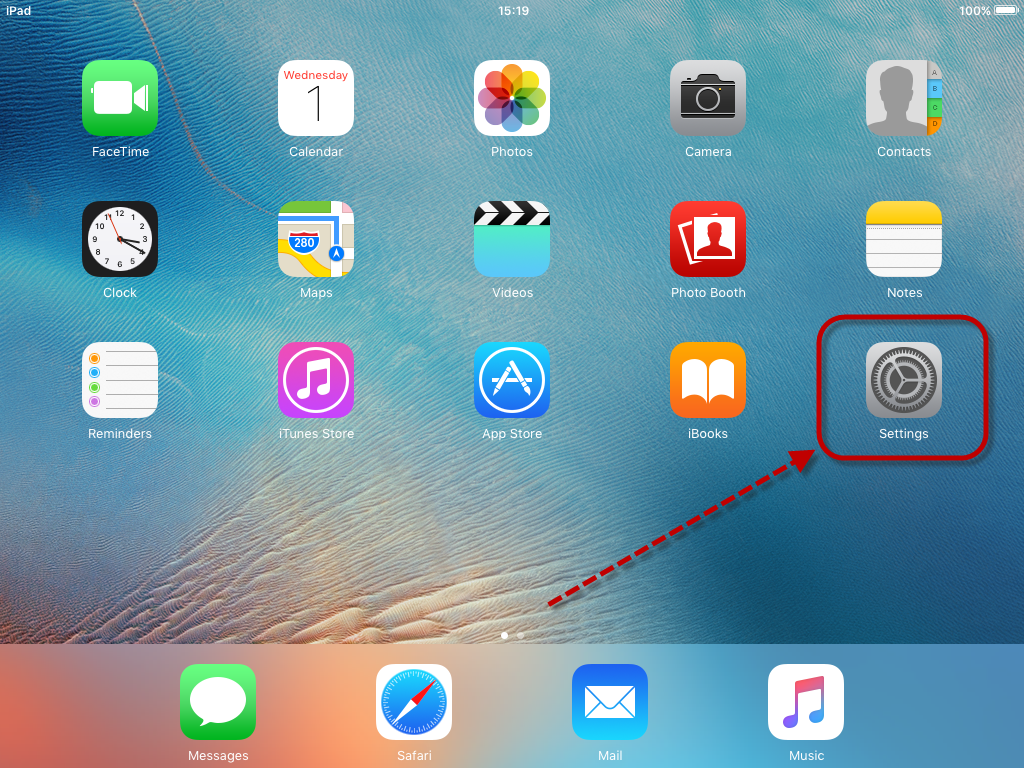
Ga naar “Instellingen” op het startscherm.
-

Stap 3
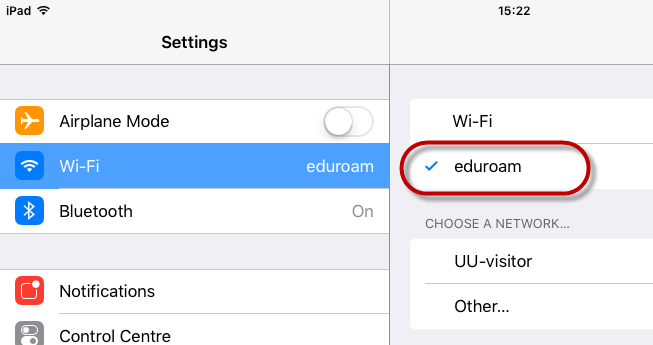
Druk vervolgens links op “Wi-Fi” en rechts op “eduroam”.
-

Stap 4
Voer bij Username:
- Je volledige universitaire e-mailadres in met al je initialen: dus niet een verkort e-mailadres. Bijvoorbeeld: j.a.smith@students.uu.nl of j.a.smith@uu.nl
- Werkt dat niet, of heb je geen universitair e-mailadres (zoals bij het UMC) maar wel een Solis-id? Gebruik dan je zogenaamde lange Solis-id. Dit is je Solis-id, gevolgd door @soliscom.uu.nl. Bijvoorbeeld: 43218765@soliscom.uu.nl of smith001@soliscom.uu.nl
Het wachtwoord is het wachtwoord dat hoort bij je Solis-id.
Klik vervolgens op “Verbind”.
-
Stap 5
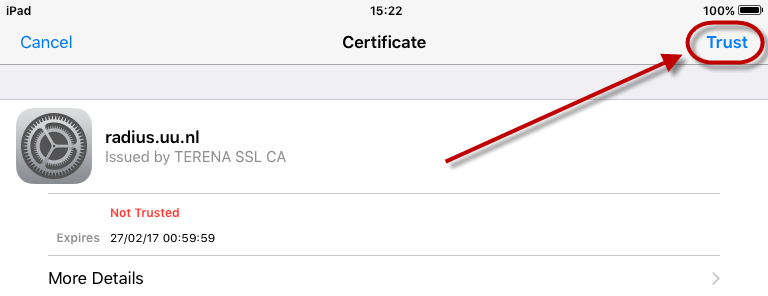
Klik op “Vertrouw” om het certificaat te accepteren.
-
Stap 6
Eduroam is succesvol ingesteld op je iPad of iPhone als je een vinkje ziet staan.
-

Problemen met het verbinden met eduroam? Raadpleeg de Eduroam FAQ met daarin tips bij problemen.
Laatst bijgewerkt op: 9/09/2026