

Printers Canon: Eerste gebruik

Wat moet je weten voordat je begint
Medewerkers:
Wil je rechtstreeks vanaf een eigen of UU-beheerde computer printen op een nieuwe Canon printer? Dan werkt de oude printer in het keuzemenu niet meer. Je moet eenmalig de nieuwe UU multifunctionals installeren en inloggen met je Solis-id. Daarna is de nieuwe printer geïnstalleerd en kun je ‘UU multifunctionals’ selecteren in de lijst met printers.
Volg de instructie ‘installeer de printer op je apparaat’.
Studenten en gasten:
Tegoeden van Xerox werken niet voor de Canon printers. Voor studenten wordt het tegoed begin september naar je Canon account overgeheveld . Tot dan heb je voor zowel Xerox als Canon een eigen tegoed nodig. Tegoed kun je opwaarderen via de Campus Portal of de Campus Print app, hoe lees je op de Canon Support site Printtegoed-opwaarderen
Wil je rechtstreeks vanaf een eigen computer printen op een nieuwe Canon printer? Dan werkt de oude printer in het keuzemenu niet meer. Je moet eenmalig de nieuwe UU multifunctionals installeren en inloggen met je Solis-id. Daarna is de nieuwe printer geïnstalleerd en kun je ‘UU multifunctionals’ selecteren in de lijst met printers.
Volg de instructies ‘installeer de printer op je apparaat’.
Hoe kan ik printen?
Installeer de printer op je apparaat voor Medewerkers
Om te printen naar een Canon printer vanaf je Windows of Mac apparaat moet je eenmalig een programma installeren en erop inloggen met je Solis-ID: de Uniflow Smartcliënt. Linux gebruikt de PPD. Hoe je dit installeert voor verschillende apparaten (UU of eigen), lees je hieronder.
Heb je een door de UU beheerde Windows werkplek?
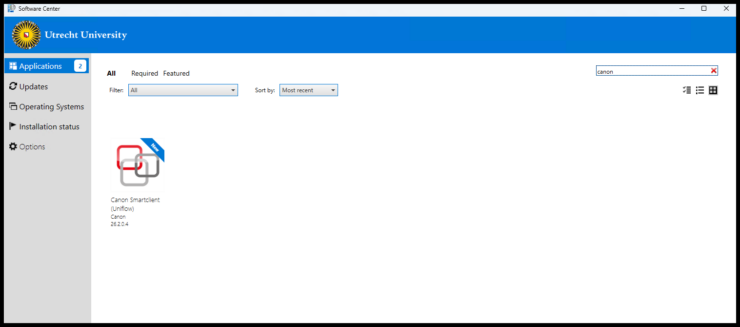
Ga naar het Software Center en download de ‘Canon Smartclient (Uniflow)’ applicatie.
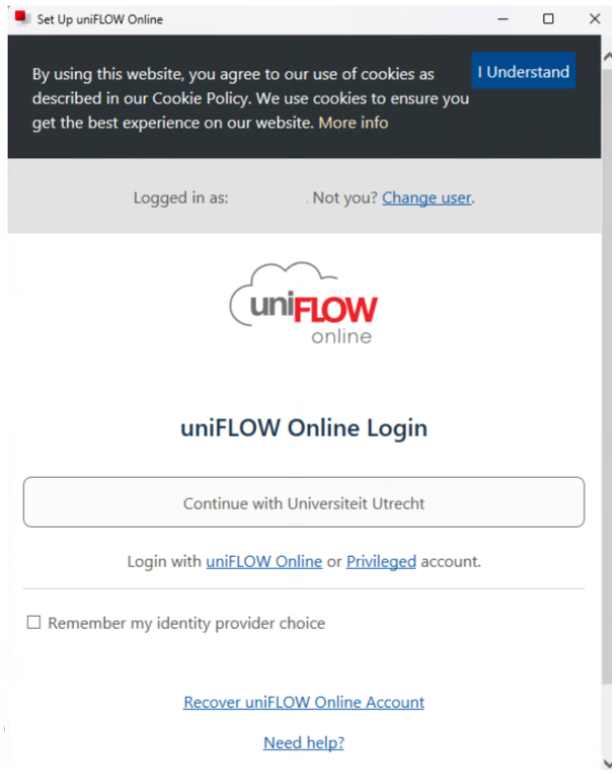
Vink ‘Remember my identity provider choice’ aan en klik <Continue with Universiteit Utrecht>
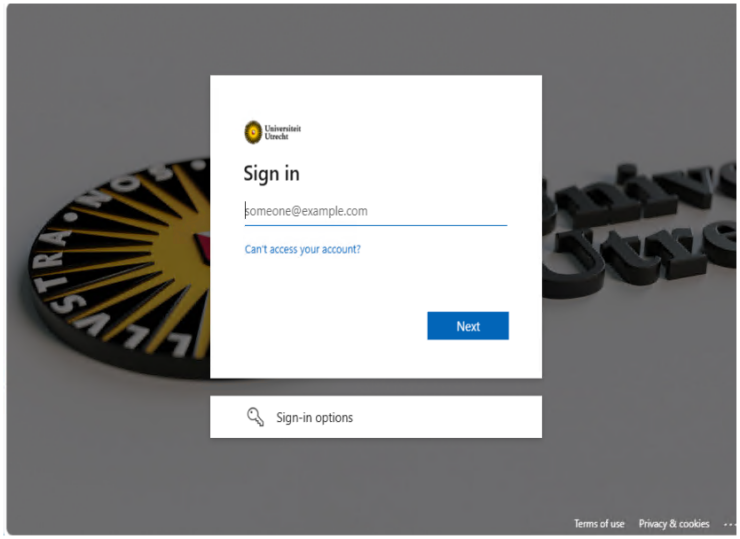
Vul je emailadres in. Krijg je dit inlogscherm niet te zien? Start dan de computer een keer opnieuw op.
Volg de Multifactor authentication en de registratie is compleet.
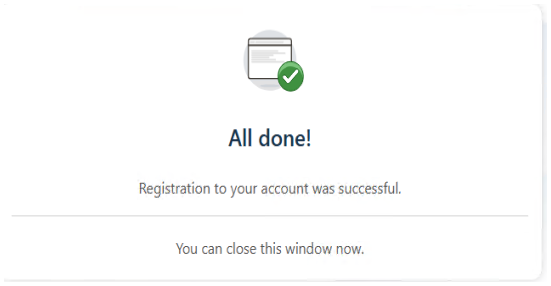
Herstart nu de computer om er zeker van te zijn dat de printer goed werkt.
Let op dat je na de registratie de default printer aanpast naar UU_Multifunctionals.
Installeer de printer op een door de UU beheerde MAC werkplek
Heb je een door de UU beheerde MAC werkplek dan is de Canon printer te vinden in de UU Apps & Services
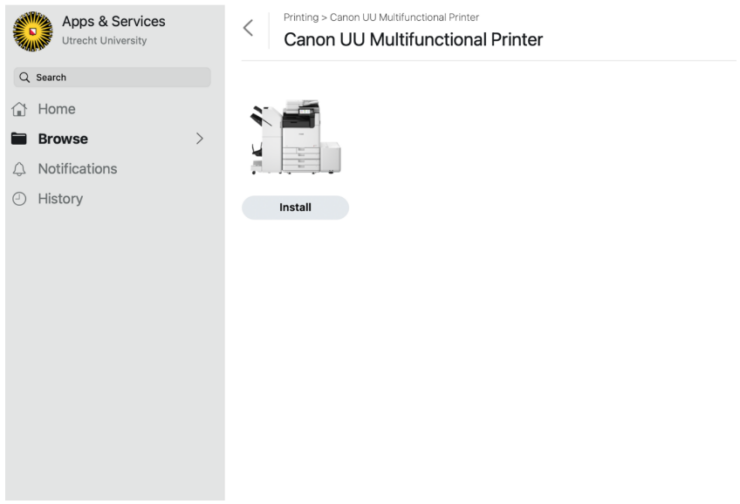
Vink ‘Remember my identity provider choice’ aan en klik <Continue with Universiteit Utrecht>
Vul nu je email adres in.
Volg de Multifactor authentication en de registratie is compleet.
Herstart nu je pc voor een goede werking van de printer.
Let op dat je na de registratie de default printer aanpast naar UU_Multifunctionals.
Installeer de printer op een eigen werkplek
Voor Windows volg de handleiding UU-Multifunctionals-installeren-op-Windows-64-bit vanaf de Canon Support site
Voor Mac volg de handleiding UU-Multifunctionals-installeren-op-macOS van de Canon Support site
Voor Linux volg de handleiding UU-Multifunctionals-installeren-op-Linux vanaf de Canon Support site
Installeer de printer op je apparaat voor Studenten
Voor Windows volg de handleiding UU Internet Printer installeren op Windows vanaf de Canon Support site
Voor Mac volg de handleiding UU Internet Printer installeren op macOS van de Canon Support site
Voor Linux volg de handleiding UU-Multifunctionals-installeren-op-Linux vanaf de Canon Support site
Verstuur je opdracht via de mail
Je kunt vanuit de studenten- of medewerkersmail een opdracht naar de printer sturen door te mailen naar print@uu.nl.
Meer informatie over hoe je dit bijvoorbeeld ook vanuit je privé emailadres kan doen is te vinden op de Canon support site Printen-via-e-mail
Upload je opdracht in de Campus Portal
Lees op de Canon Supportpagina Printen-via-de-UU-printportal hoe je je opdrachten kan versturen via de Canon Printportal
Met de mobiele Campus app
De Campus Print app is zowel in de Google Playstore als in de Apple App store beschikbaar. Lees op de Canon Support site Printen-met-de-Campus-Print-app hoe je kunt printen via de app
Vanuit Solisworkspace
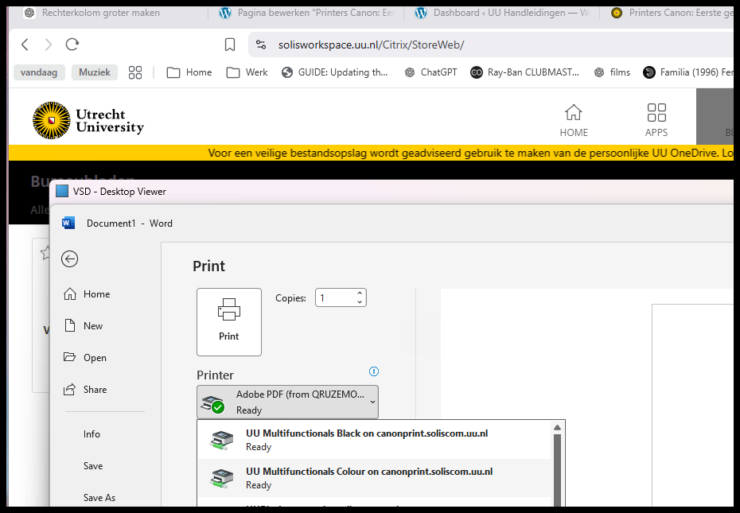
Printen vanuit Solisworkspace doe je door een van de UU_multifunctionals te kiezen, Black of Colour
Inloggen op de Canon Multifunctional
Alle manier om in te loggen staan beschreven op de Canon Support site Inloggen-op-een-Canon-printer
Studenten en gasten kunnen op de site een pincode aanvragen. De code volgt via de mail met daarin een instructie om een pas te koppelen.
Waar vind ik meer informatie?
De handleidingen zijn Work in progress.
- Op de Canon Support site site is veel informatie te vinden over de Multifunctionals en over procedures rond de Multifunctionals
- Op de manuals site van de UU verschijnen onder P van printers in de nabije toekomst meer handleidingen.
- Kom je er echt niet uit neem dan contact op met de ITS Servicedesk
Laatst bijgewerkt op: 9/09/2026