

Twee-factor-authenticatie: Yubikey instellen
Wil je in plaats van een smartphone en bijbehorende app, een Yubikey als 2FA methode gebruiken? Volg dan de onderstaande stappen om dit in te stellen.
Op mysolisid.uu.nl staat ook stapsgewijs uitgelegd hoe je de Yubikey kan instellen.
-

Op de Twee-factor-authenticatie: FAQ pagina staat hoe je een Yubikey kan aanvragen of zelf kan aanschaffen.
-
- Medewerkers kunnen alleen in uitzonderlijke gevallen een Yubikey via de UU krijgen. Neem contact op met IT Support voor meer informatie over het goedkeuringsproces.
- Studenten kunnen zelf Yubikeys kopen via https://www.yubico.com/.
- Let op: Om je 2FA in te stellen is specifiek de YubiKey 5 NFC of andere varianten van dit model vereist. Andere YubiKey modellen worden niet ondersteund.
-

Stap 1
- Log in op https://mysolisid.uu.nlmet je Solis-id en wachtwoord
- Kies voor “Two-factor authentication”
- Klik dan op “Get started”
-
Stap 2
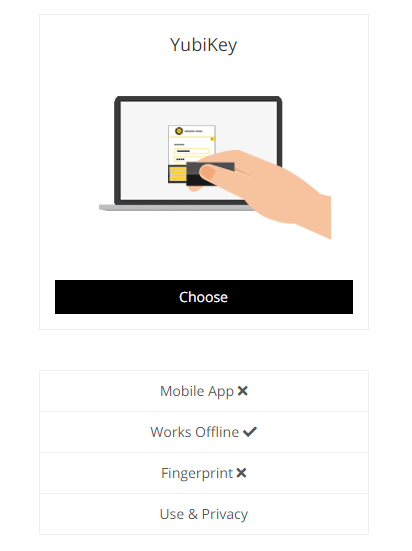
Klik op “Choose” bij Yubikey
-
Stap 3
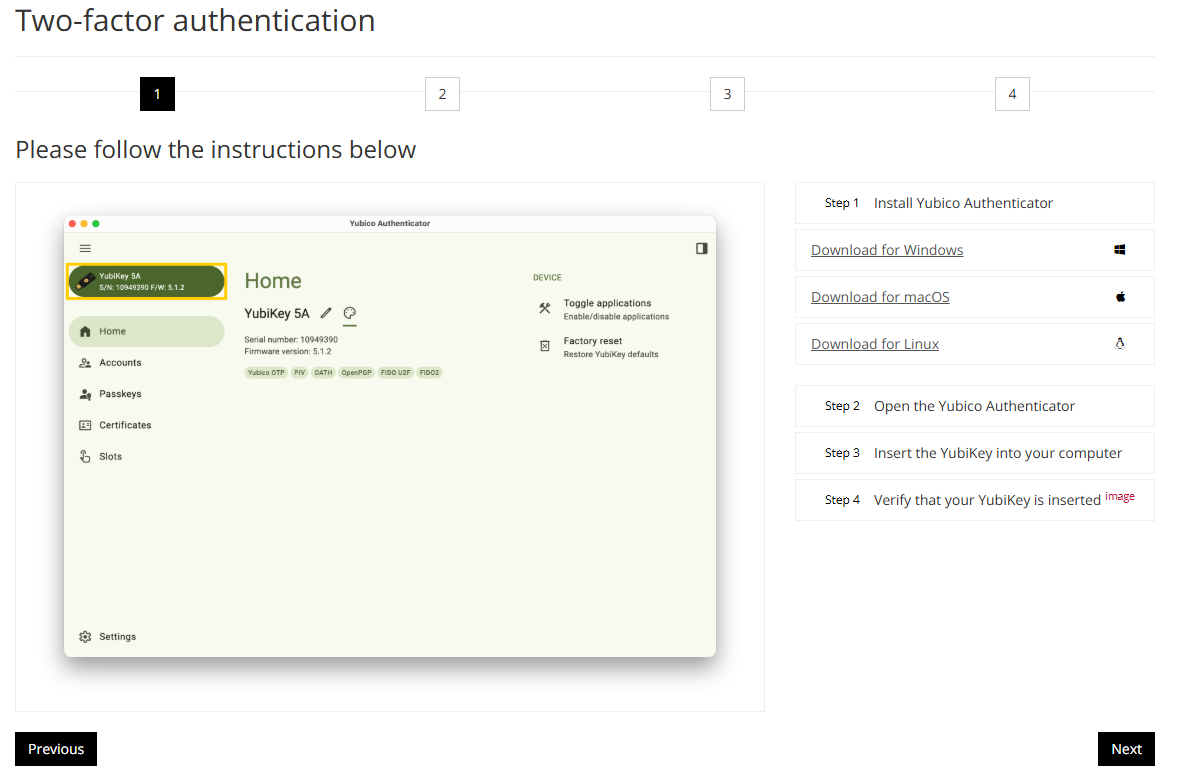
Je moet de Yubico Authenticator-app voor je apparaat downloaden. De stappen op mysolisid.uu.nl/mfa bevatten links naar de meest gangbare downloadpagina’s voor de app.
Zodra je de app hebt gedownload, kun je je Yubikey in je computer steken en controleren of deze door de app wordt herkend door naar de linkerbovenhoek te kijken (zie screenshot).
-
Stap 4
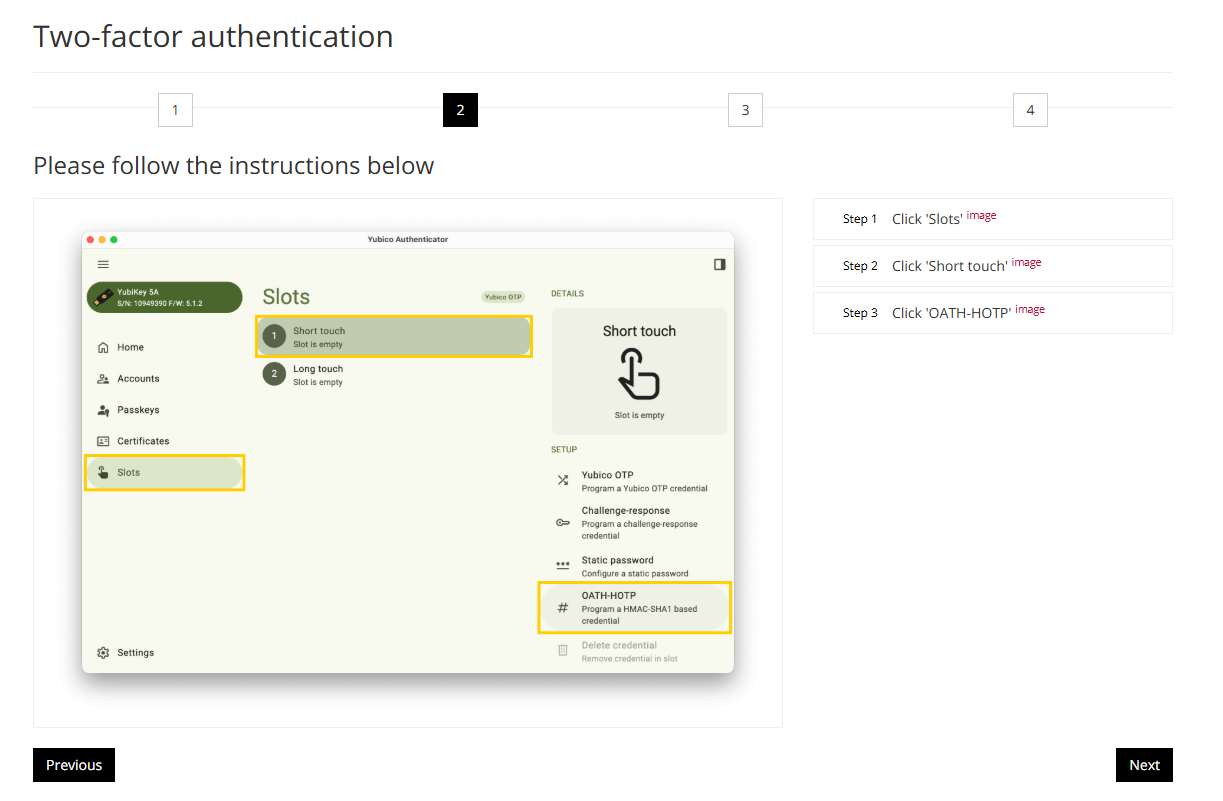
Zoals beschreven in de stappen op mysolisid.uu.nl/mfa, klik je in de Yubico Authenticator-app op Slots > Short touch > OATH-HOTP.
-
Stap 5
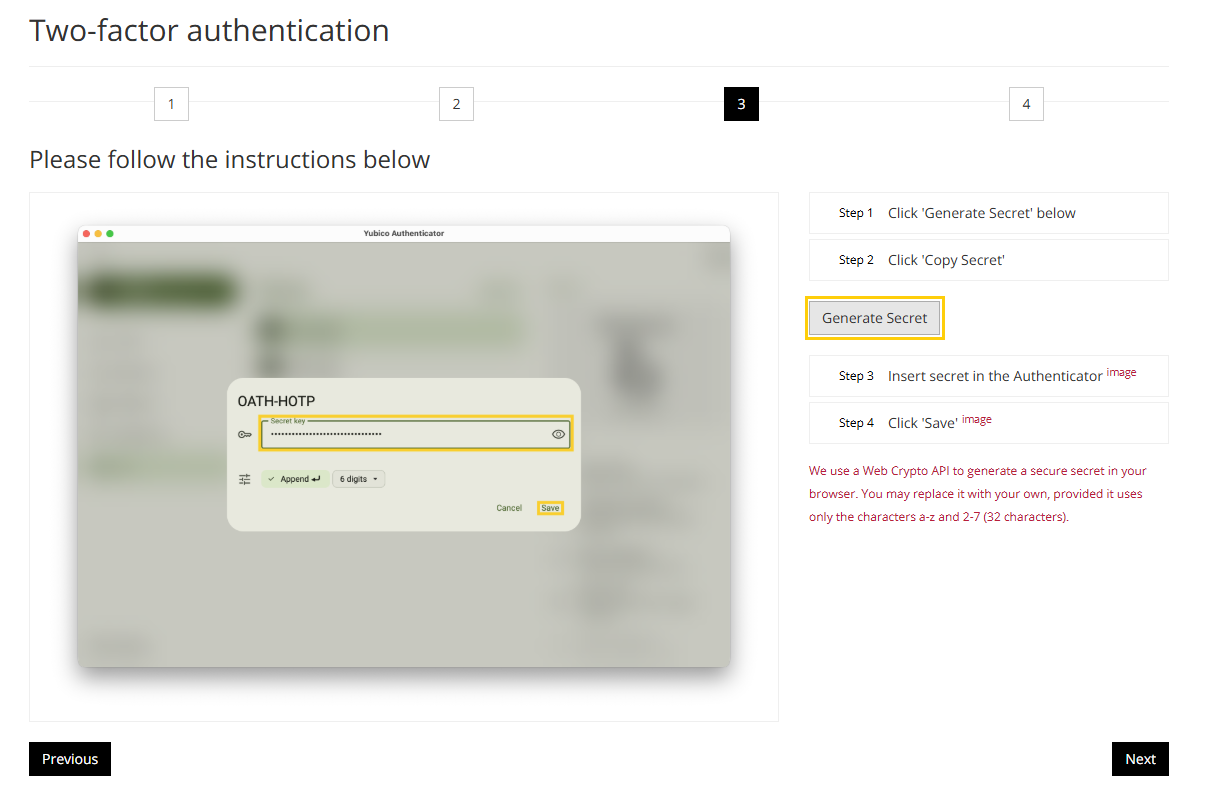
Klik op mysolisid.uu.nl/mfa op Generate Secret. Er wordt een code gegenereerd op de webpagina, die je naar je klembord kunt kopiëren met de knop Copy Secret die nu zichtbaar zou moeten zijn.
Plak het geheim in de Yubico Authenticator-app en klik op Save.
-
Stap 6
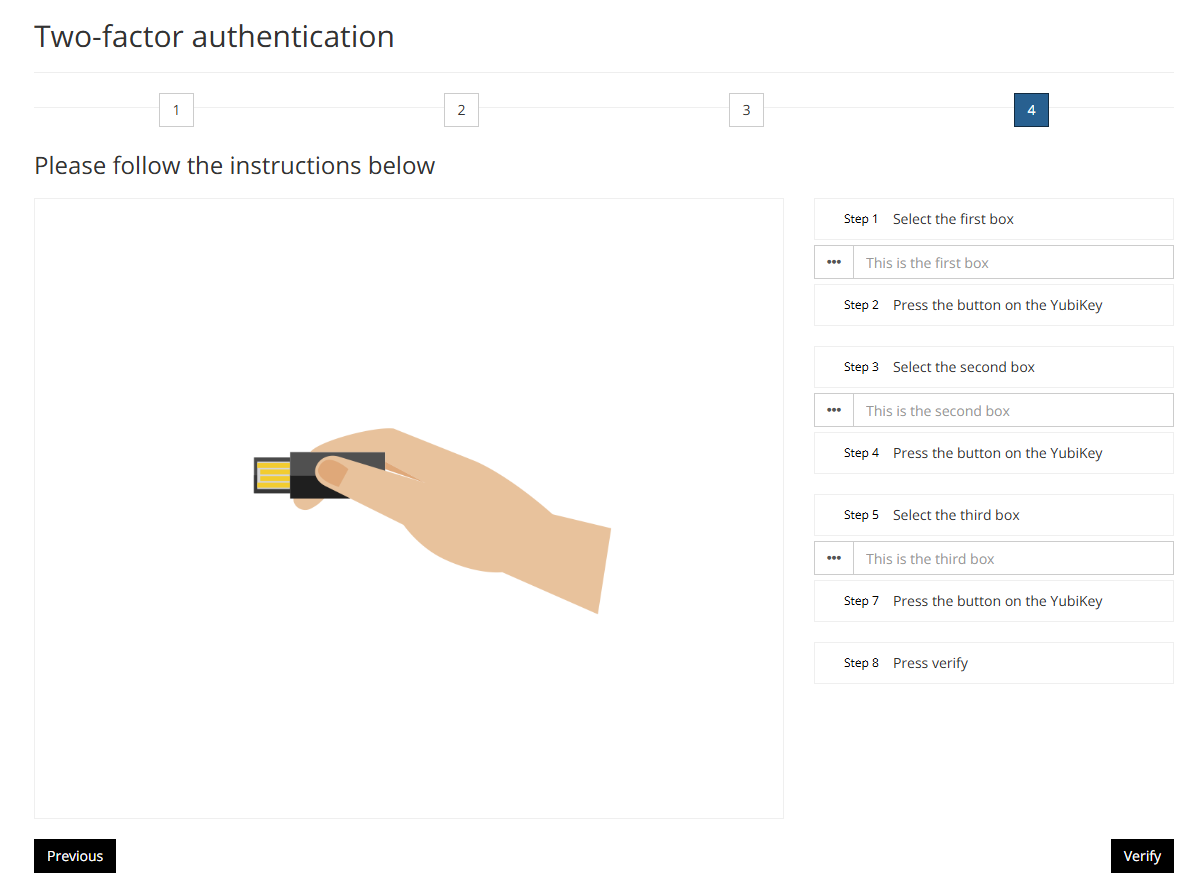
Klik vervolgens op mysolisid.uu.nl/mfa op het eerste vakje en druk daarna kort op de knop van je Yubikey. Herhaal dit ook voor het tweede en derde vakje en klik vervolgens op Verify op de webpagina.
-
Stap 7
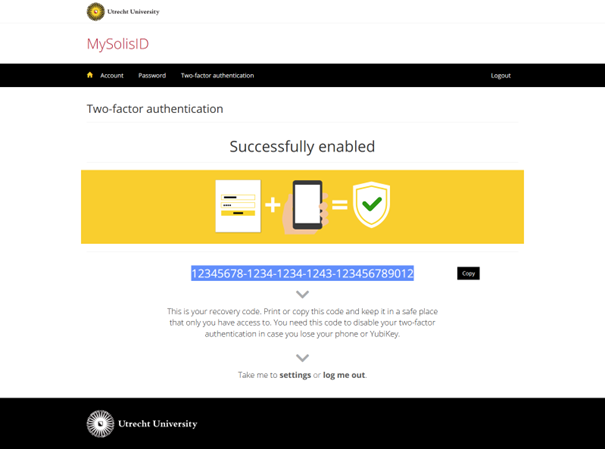
Bij succes krijg je bericht dat je Twee-factor-authenticatie is ingesteld en krijg je ook de herstelcode te zien. Sla deze goed op. Wanneer je bijvoorbeeld je Yubikey verliest, kan je deze gebruiken om jouw 2FA te deactiveren.
-

Met de release van macOS Catalina (10.15) heeft Apple nog meer functies geïntroduceerd die zijn gericht op gebruikersbeveiliging en privacy.
Volg de volgende stappen om de Yubikey te laten werken op macOS Catalina (10.15).
1. Ga naar “Systeemvoorkeuren” en klik op “Beveiliging & Privacy”
2. Ga naar het tabblad “Privacy”
3. Klik op het hangslot om wijzigingen aan te brengen. Voer uw gebruikersnaam en wachtwoord in om te ontgrendelen (als u op een solis-mac werkt, moet u mogelijk eerst adminrechten aanvragen via de privileges app)
4. Blader omlaag naar “Invoer vastleggen” en plaats een vinkje bij de YubiKey-app
5. Als de YubiKey-app al is geopend, krijgt u een melding dat u de toepassing eerst moet sluiten voordat deze de YubiKey accepteert, klik op “Nu afsluiten” en start de Yubikey-app opnieuw
Het kan zijn dat het niet lukt om je yubikey in te stellen op je eigen laptop omdat je andere toetsenbord instellingen hebt dan de standaard. Kijk dan op deze webpagina voor meer informatie en uitleg: Yubico informatie (EN).
Laatst bijgewerkt op: 29/05/2026