

Teams: Organiseer een Town Hall/bijeenkomst voor grootschalige evenementen
Een Town Hall is een grootschalige, één‑richting‑georiënteerde Teams‑bijeenkomst voor maximaal 10.000 deelnemers (of 100.000 met Teams Premium) en bedoeld voor organisatie brede communicatie. Deelnemers kijken vooral mee; presentatoren en producers bepalen wat zichtbaar is.
Een Town hall biedt uitkomst wanneer:
- Je een grootschalig evenement host
- Je inhoud wil delen en streamen in hoogwaardige kwaliteit
- Je gebruik wil maken van een professionele lay-out en regie
Tijdens een Town hall blijft de focus op de sprekers terwijl de deelnemers kijken. De camera’s en microfoons van deelnemers worden standaard uitgeschakeld tijdens een bijeenkomst. Wel kunnen deelnemers meedoen aan bijvoorbeeld een vraag & antwoord sessie. Voor meer informatie over het gebruik van Teams kan je hier terecht: Teams: samenwerken en chatten.
-

Stap 1
Om een Town Hall aan te maken open je de Teams desktopapplicatie en klik je links in het menu op ‘Agenda’.
-
Stap 2
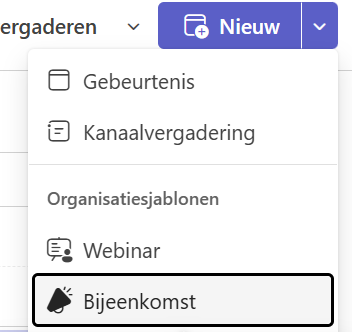
Klik hierna rechtsboven op ‘Nieuw’ en daarna op ‘Bijeenkomst’.
-
Stap 3
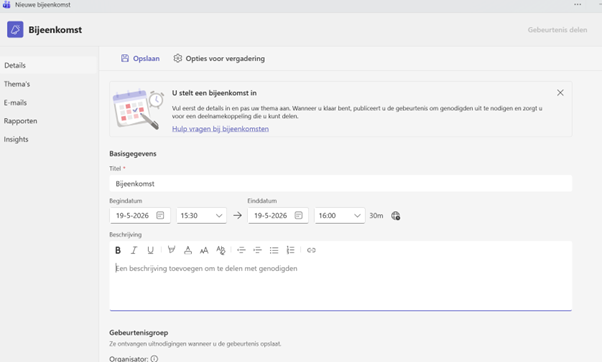
In het scherm voor een nieuwe bijeenkomst geef je de naam op en bepaal je het start- en eindmoment. Daarnaast kan je een beschrijving aan de bijeenkomst geven.
-
Stap 4
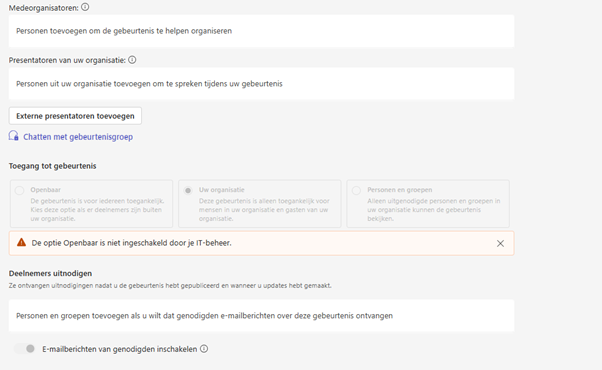
Vul de volgende velden in (indien van toepassing):
- Organisator – beheert instellingen en toegang
- Medeorganisator – ondersteunt organisator
- Presentator – spreekt en deelt inhoud
- Externe presentator – Presentatoren van buiten
In het veld onder kan je ook nog deelnemers toevoegen.
Alle personen die je in bovenstaande velden toevoegt ontvangen vanzelf een uitnodiging voor de bijeenkomst.
-
Stap 5
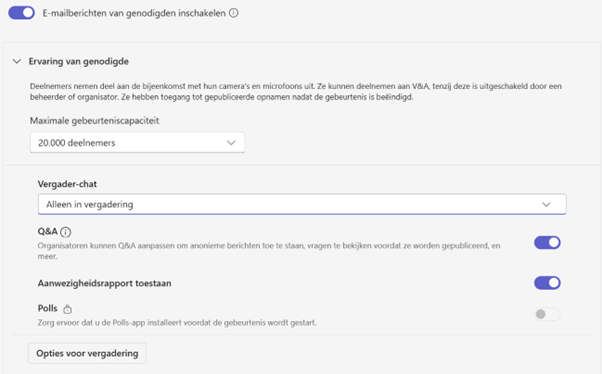
Scroll verder naar onder om instellingen voor de bijeenkomst aan te passen. Als je gebruik wil maken van vraag en antwoord tijdens de bijeenkomst, zorg dan dat Q&A aanstaat. Daarnaast heb je de mogelijkheid om vergader-chat aan of uit te zetten.
-
Stap 6
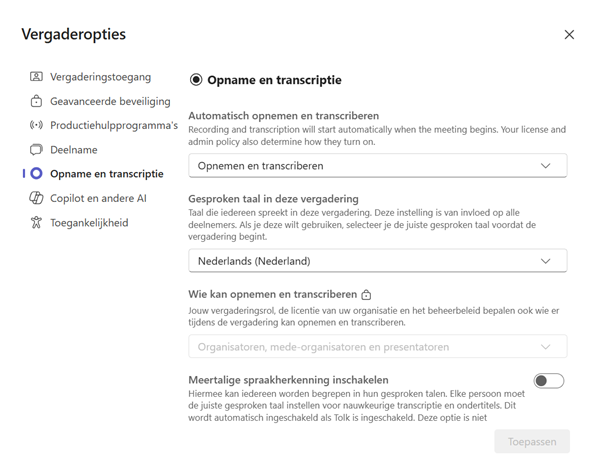
Klik helemaal onderaan op Opties voor vergadering. Hier vind je nog een aantal andere instellingen die je kan aanpassen. Onder ‘Opname en transcriptie’ kun je bijvoorbeeld instellen of er automatisch een opname en transcriptie van de bijeenkomst wordt gemaakt. Onder vergaderingstoegang’ kan je instellen wie anderen kan toelaten vanuit de lobby.
-
Stap 7
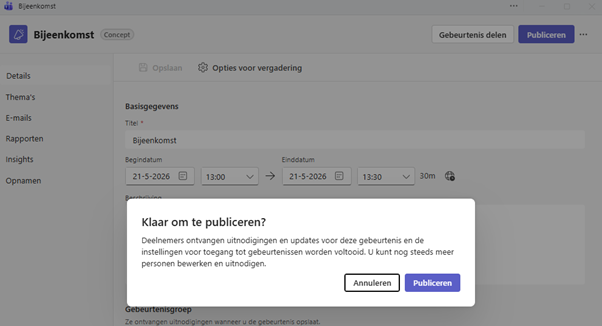
Wanneer je alles naar wens hebt ingesteld klik je linksboven op ‘opslaan’. Hierna kan de bijeenkomst gepubliceerd worden door rechtsboven op ‘publiceren’ te klikken.
-
Stap 8
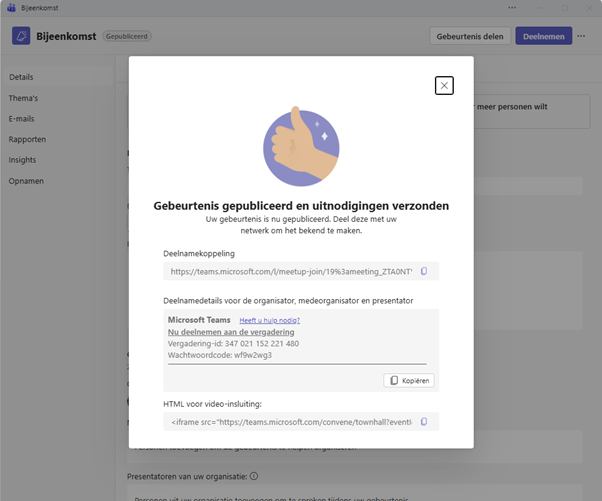
Hierna verschijnen de deellinks die, indien nodig, handmatig met deelnemers, organisatoren, medeorganisatoren gedeeld kunnen worden.
Als de deelnemers de link hebben ontvangen dan klikken ze hierop om deel te nemen aan de bijeenkomst. Dit kan vervolgens zowel via de Teams desktopapplicatie als via de browser, smartphones en tablets.
-
Stap 9
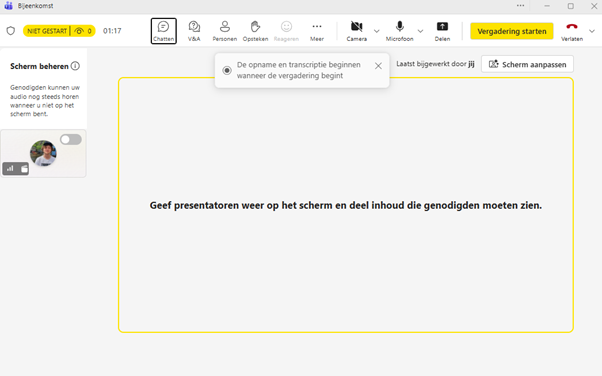
Wanneer je als organisator in je agenda de bijeenkomst opent en op ‘Deelnemen’ klikt, kom je eerst in het voorbereidingsscherm terecht. Dit werkt hetzelfde als bij een normale meeting: je bepaalt of je camera en microfoon aan of uit staan en controleert je apparaatinstellingen. Pas wanneer je op ‘Nu deelnemen’ klikt, kom je in de eigenlijke Town Hall‑omgeving.
In dit voorbereidingsscherm zie je nog geen live‑uitzending. Bovenaan staat aangegeven dat de bijeenkomst nog niet gestart is. Je ziet hier alvast de bedieningselementen die je tijdens de uitzending gebruikt, zoals Chatten, V&A, Personen en Delen. Deze zijn al zichtbaar, maar nog niet actief richting deelnemers.
Pas wanneer je op ‘Vergadering starten’ klikt, wordt de uitzending daadwerkelijk gestart en wordt alles wat je op het scherm zet zichtbaar voor de deelnemers. Tot dat moment kun je rustig voorbereiden zonder dat iemand meekijkt.
-
Stap 10
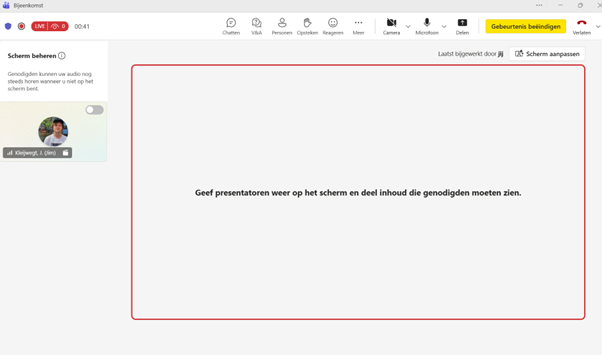
Het grote blok in het midden toont de live‑weergave. Hier zie je wat er op dat moment wordt uitgezonden. De uitzending start je via de knop Starten bovenaan. Zodra de Town Hall live is, zie je hier hetzelfde als de deelnemers, met een lichte vertraging.
Bovenin het scherm vind je de bedieningselementen die je tijdens de uitzending gebruikt. Via Delen kun je een scherm, venster of presentatie beschikbaar maken voor de uitzending. Onder … (Meer) vind je opties zoals opname starten en instellingen voor je apparaat.
Aan de rechterkant bevindt zich het V&A‑paneel. Hier keur je vragen goed, beantwoord je ze of verberg je ze. Dit paneel is alleen zichtbaar voor organisatoren en presentatoren.
Links zie je de balk met organisatoren, presentatoren en gedeelde inhoud. Zodra iemand zichzelf toevoegt aan de Town Hall verschijnt diegene hier. Ook zie je hier gedeelde schermen of presentaties die klaarstaan om live te zetten.
Het beheren van presentatoren gebeurt niet via een aparte knop, maar via de Personen‑lijst bovenin. Daar kun je rollen aanpassen wanneer dat nodig is.
Wanneer de uitzending is afgelopen klik je op Gebeurtenis beëindigen om het evenement voor alle deelnemers af te sluiten.
-
Stap 11
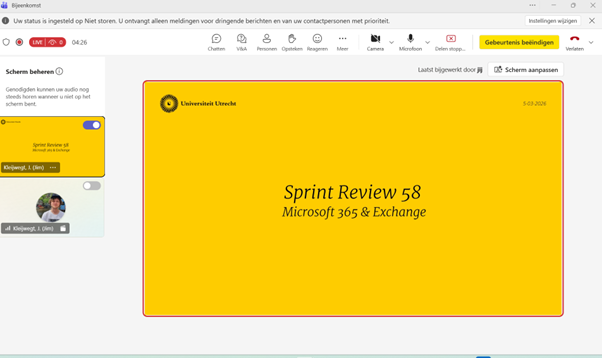
Het delen van inhoud tijdens een Town Hall werkt eenvoudiger dan in de oude live‑gebeurtenissen.
Klik rechtsboven op Delen en kies het scherm of venster dat je wilt tonen. De gekozen inhoud wordt vervolgens links als voorbeeld weergegeven. Pas wanneer je in dit preview‑venster op de schakelaar klikt, wordt de inhoud daadwerkelijk in het hoofdscherm geplaatst en zichtbaar voor deelnemers zodra de uitzending loopt.
Wil je een presentator in beeld brengen, klik dan op zijn of haar videovoorbeeld in de linker balk. Met de bovengenoemde schakelaar breng je de presentator op het hoofdscherm.
Let op: deelnemers horen alle organisatoren en presentatoren, ook wanneer zij niet in beeld zijn. Zet je microfoon uit wanneer je niet spreekt.
-
Stap 12
De Town Hall maakt gebruik van een gemodereerde V&A. Alle vragen komen binnen in het V&A‑paneel, waar alleen organisatoren en presentatoren ze kunnen zien. Jij bepaalt welke vragen zichtbaar worden voor deelnemers. Zodra je een vraag publiceert, verschijnt deze voor iedereen. Niet‑gepubliceerde of verborgen vragen blijven alleen zichtbaar voor het organisatieteam. Antwoorden worden pas getoond wanneer je ze publiceert.
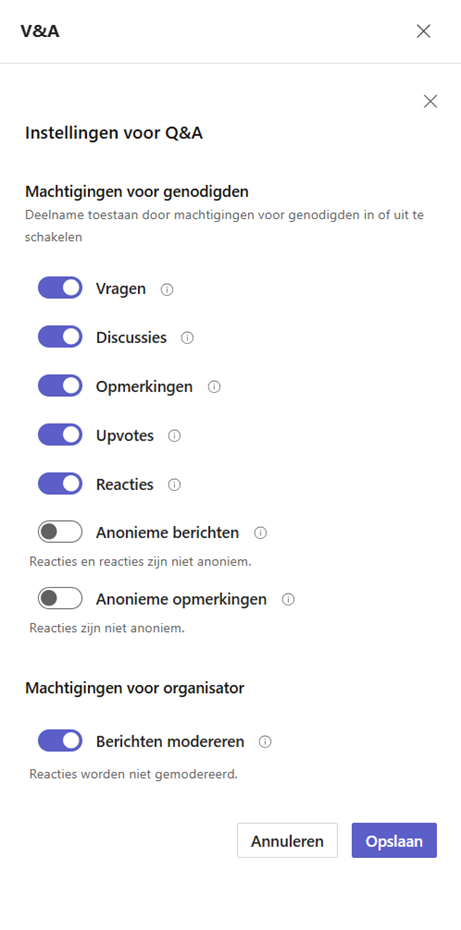
Om de instellingen van V&A te beheren klik je eerst bovenaan op V&A en daarna op het tandwieltje in het venster dat opent. Hier kan je instellingen wat genodigden kunnen bijdragen.
Wanneer moderatie aan staat, moeten alle vragen uit het publiek eerst door een organisator of presentator goedgekeurd en gepubliceerd worden voordat deelnemers ze kunnen zien. Wanneer moderatie uit staat, worden alle vragen en reacties automatisch zichtbaar zodra ze worden ingestuurd.
-
Stap 13
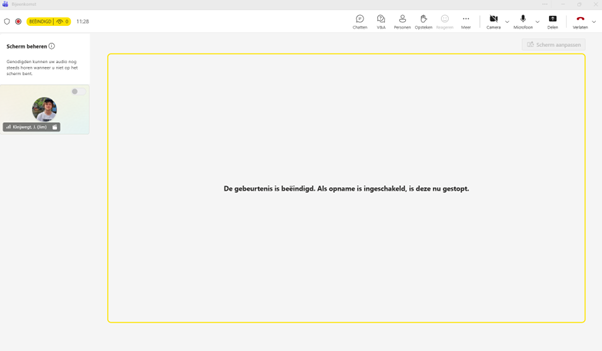
Wanneer de Town Hall is afgelopen, kom je als organisator terug in het overzicht van het evenement. In dit scherm kun je de opname terugvinden zodra Teams deze heeft verwerkt. Het transcript van de bijeenkomst staat in het tabblad Opnemen en transcriberen.
De Town Hall zelf blijft toegankelijk voor organisatoren. Je kunt het evenement op elk moment opnieuw openen om instellingen te bekijken, de opname te beheren of aanvullende materialen toe te voegen of te delen.
-
Stap 14
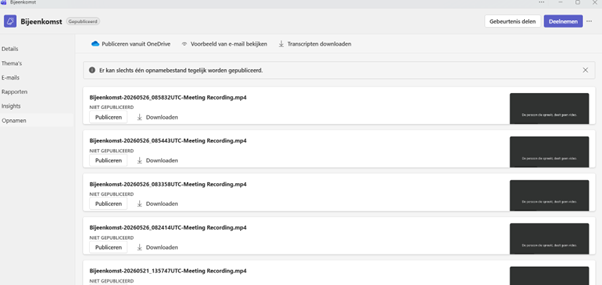
Wanneer je de Town Hall na afloop opent in je agenda en naar het tabblad Gegevens gaat, zie je daar de knop Gebeurtenis beheren. Via deze knop kom je in het beheerscherm van de Town Hall, als je op opnamen klikt kun je alle beschikbare opnames en transcripties terugvinden.
In dit scherm kun je:
- Opnames bekijken — Zodra Teams de opname heeft verwerkt, verschijnt deze in de lijst. Je kunt de opname direct afspelen om te controleren of alles goed is opgenomen.
- Opnames downloaden — Bij elke opname staat een download‑optie. Hiermee kun je het videobestand lokaal opslaan, bijvoorbeeld voor archivering of interne communicatie.
- Opnames publiceren — Met de publicatieknop maak je de opname zichtbaar voor alle deelnemers. Pas na publicatie verschijnt de opname in hun overzicht, zodat zij deze kunnen terugkijken.
Door bovenaan te klikken op Transcriptie downloaden.sla je de transcriptie lokaal op. Vanuit daar kun je het document eenvoudig delen, bijvoorbeeld door het te versturen via e‑mail, te plaatsen in een Teams‑kanaal of op te slaan in een gedeelde map binnen je organisatie.
Laatst bijgewerkt op: 28/05/2026